配置 FreeBSD
在安装界面依次选择 Finish, No, Reboot 之后,顺利的进入了系统。兴高采烈的登录你的账号想进系统搞一点自己的小玩意,就先安装个桌面吧!然后发现:
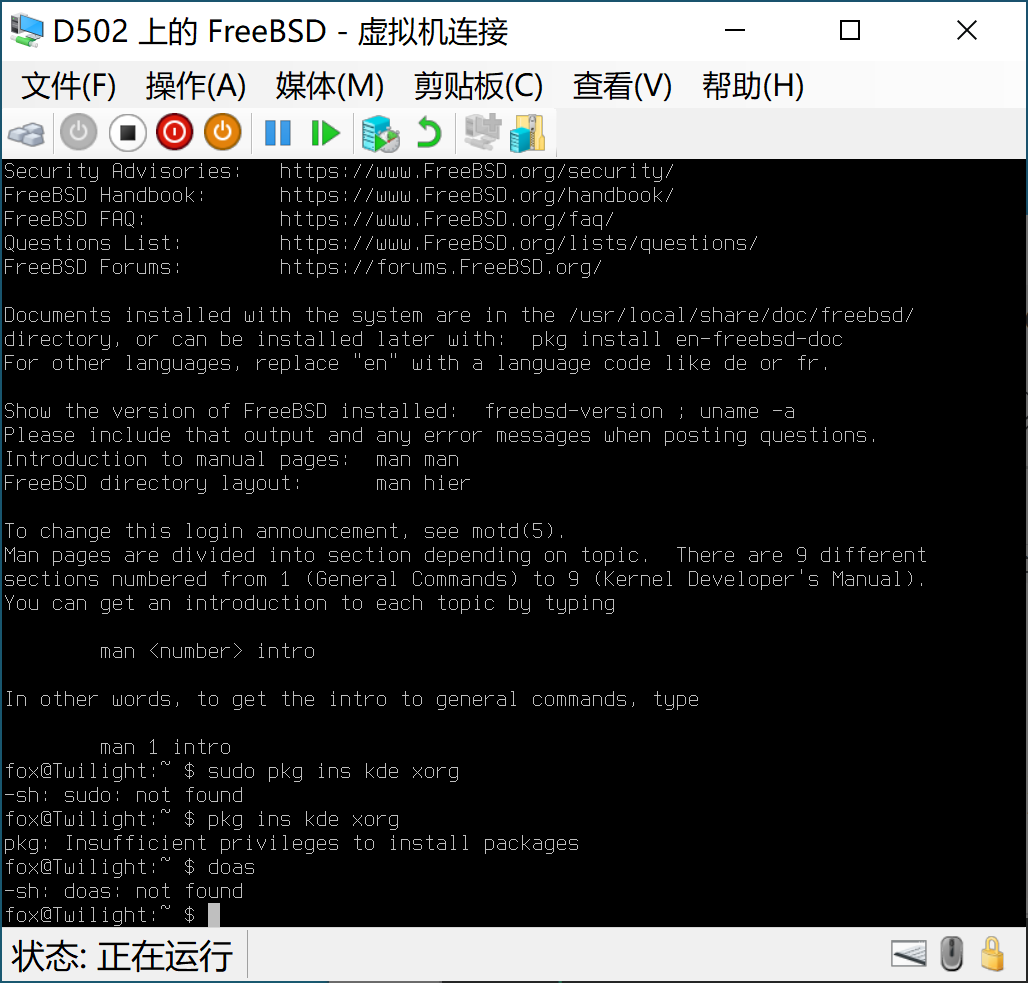
都说"学海无涯回头是岸;安装得便(Debian)潇洒浪漫", 然而总有那么一些铁头娃坚持要走完系统安装流程,那狐也只能看着办(
那这里就从配置镜像源开始,一步步让各位从半截身子入土进一步到开吃满汉全席(
镜像源 (以 USTC 源为例)
这可能会导致软件安装出现问题,包括但不限于:
- 软件依赖解算错误(主要为依赖缺失)
- 软件版本滞后(因为某些原因,理论上会比其他Linux发行版的镜像滞后更严重)
如果你能接受 FreeBSD 官方网络软件源的速度,那就尽量官方源。
首先,登录 root 用户(比如 su 或者 exit 后再登录),然后通过以下命令创建文件夹:
mkdir -p /usr/local/etc/pkg/repos/
然后,使用 ee 文本编辑器编辑以下文本:
ee /usr/local/etc/pkg/repos/USTC.conf
如果是 FreeBSD 15.x, 添加以下内容:
ustc-ports: {
    url: "https://mirrors.ustc.edu.cn/freebsd-pkg/${ABI}/quarterly",
    mirror_type: "none",
    signature_type: "fingerprints",
    fingerprints: "/usr/share/keys/pkg",
    enabled: yes
}

ustc-ports-kmods: {
    url: "https://mirrors.ustc.edu.cn/freebsd-pkg/${ABI}/kmods_quarterly_${VERSION_MINOR}",
    mirror_type: "none",
    signature_type: "fingerprints",
    fingerprints: "/usr/share/keys/pkg",
    enabled: yes
}

FreeBSD-ports: {
    enabled: no
}

FreeBSD-ports-kmods: {
    enabled: no
}

# 仅当启用 pkgbase 时才添加以下内容
#ustc-base: {
#   url: "https://mirrors.ustc.edu.cn/freebsd-pkg/${ABI}/base_release_${VERSION_MINOR}",
#   mirror_type: "none",
#   signature_type: "fingerprints",
#   fingerprints: "/usr/share/keys/pkgbase-${VERSION_MAJOR}",
#   enabled: yes
#}

#FreeBSD-base: {
#   enabled: no
#}
如果是 FreeBSD 14.x, 添加以下内容:
ustc: {
    url: "https://mirrors.ustc.edu.cn/freebsd-pkg/${ABI}/quarterly",
    mirror_type: "none",
    signature_type: "fingerprints",
    fingerprints: "/usr/share/keys/pkg",
    enabled: yes
}

ustc-kmods: {
    url: "https://mirrors.ustc.edu.cn/freebsd-pkg/${ABI}/kmods_quarterly_${VERSION_MINOR}",
    mirror_type: "none",
    signature_type: "fingerprints",
    fingerprints: "/usr/share/keys/pkg",
    enabled: yes
}

FreeBSD: {
    enabled: no
}

FreeBSD-kmods: {
    enabled: no
}然后pkg update即可
权限提升工具安装
这个名听上去挺玄乎,然而没什么高大上的(
相信用过 Windows 的人都知道右键菜单一个东西叫做以管理员身份运行,这个也一样,允许你以管理员身份运行软件。
下面以 su, sudo 和 doas 3个软件的安装和配置为例。
su
相信各位都会用 su, 但我秉承着零信任的优良品德(神tm零信任), 决定再教一遍,防止有笨猫不会(
su, 平平无奇的系统自带命令,用法为su [用户名(可以省略)], 无用户名时理论上应该是登录 root 账号。
你也可以用su -c单独为一条命令切换用户,执行完后回到原来的用户。
sudo 安装与配置
在 root 下运行pkg ins sudo以安装 sudo。
然后执行ee /usr/local/etc/sudoers编辑 sudoers 文件。
翻到大约128行的位置(狐特有的以2的指数幂作估算),能发现有一行文字:
# %wheel ALL=(ALL:ALL) ALL
改为:
%wheel ALL=(ALL:ALL) ALL
就去掉了#用得着单独说明嘛(
如果不做这一步,当你切回普通用户后大概率会:
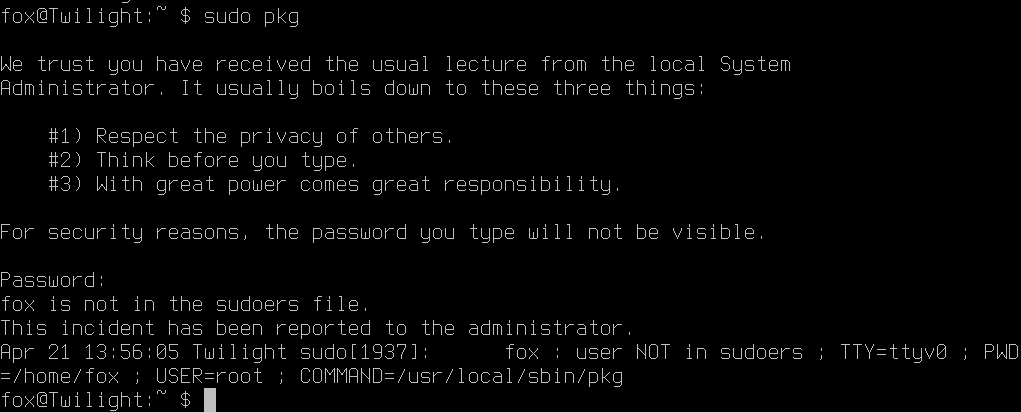
- sudo: 你谁啊(检查你身份证)
- 你: 你怎么把我给忘了,我那谁啊,wheel 栋的业主啊
- sudo: 滚,小小脚本小子竟敢冒充我 FreeBSD 高档小区 wheel 栋的业主,信不信我现在就给 FreeBSD 物业(服务器管理组)发邮件逮你
(以上内容纯属脑补)
doas 安装
在 root 用户下运行pkg ins doas即可。
与其异父异母的兄弟 sudo 不同,其默认配置的策略看上去比较宽松,刚安装完的 doas 无需额外配置就可以直接使用。(如果你的用户加了 wheel 组)
桌面环境安装和配置(Plasma Xorg)
KDE Plasma 安装
依次执行:
sudo pkg ins xorg kde sddm wqy-fonts xdg-user-dirs
sudo service dbus enable
sudo service sddm enable
什么你说你没有 sudo? doas, su 挑一个吧(
VMWare 虚拟机下的 Plasma 设置
安装虚拟机增强工具
怎么,你也不想看着分辨率那么高的屏幕只有一个大概800x600的界面,然后剩下的全是黑框吧(
sudo pkg install xf86-video-vmware open-vm-tools xf86-input-vmmouse
TIP
如果屏幕显示不正常(过大),请尝试以下操作:编辑虚拟机设置→硬件→显示器→监视器→指定监视器设置→任意监视器的最大分辨率,设置为主机的分辨率或略低于主机分辨率。(从BSD中文手册复制摘录的)
INFO
我很懒,因此在家用 VMWare Workstation 安装 FreeBSD + Plasma 时完全没做鼠标相关的配置,并且其实不配置也能用来着,要看就看这里吧(
Plasma 下的中文环境设置
系统显示语言
打开系统设置,如图操作:

(图片来自BSD中文手册,因为我懒得自己折腾一遍了,反正我成功好几次了)
在 FreeBSD 下玩游戏
有个梗很贴切:
- 你有家庭精神病史吗
- 我叔叔拿 Mac 打游戏
虽然 FreeBSD 并不是 macOS, 自身的游戏阵容虽然称不上豪华吧,那起码也能算得上是荒芜了。真要说有什么游戏能玩......好像也没什么游戏能玩(
Minecraft (HMCL)
Minecraft 本身并不官方支持 FreeBSD, 但好在 LWJGL 官方提供了可用的 FreeBSD 版,这鬼平台上玩这鬼游戏的社区方案也比较多(吗)。这里以 HMCL 为例讲解 Minecraft的安装和运行。
Java 安装
运行以下指令安装 Java:
sudo pkg ins openjdk8-jre openjdk21-jre openjdk25-jre
安装 Java 后,会弹出如下提示:
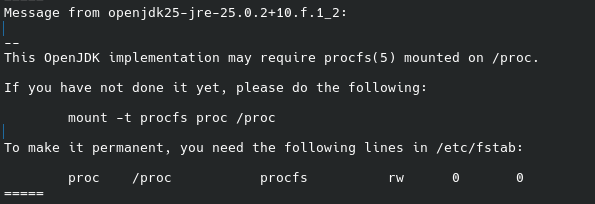
输入指令 sudo ee /etc/fstab, 在最后一行的下一行(所以这到底是最后一行还是最后一行的下一行)添加内容 proc /proc procfs rw 0 0, ESC 退出并保存。
下载并运行 HMCL
下载 HMCL 会吧,不会点这里,你就发现你下载文件夹多了一个后缀名是 sh 的文件。
右键这个 sh 文件,点击属性,如图打开运行权限:
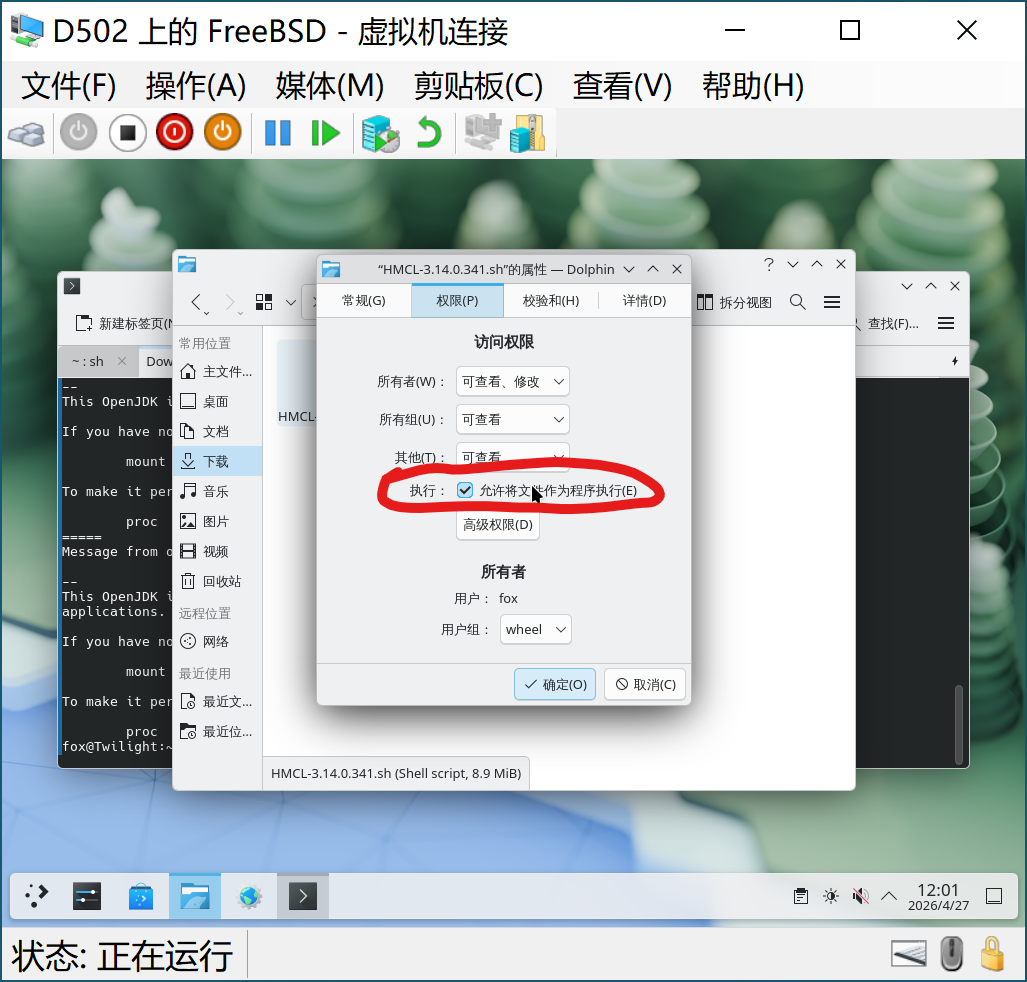
然后运行会吧,在 Download 文件夹(或许也可能是"下载"文件夹)右键该文件,选择"在Konsole(终端)中打开",然后就开了,不准不会(
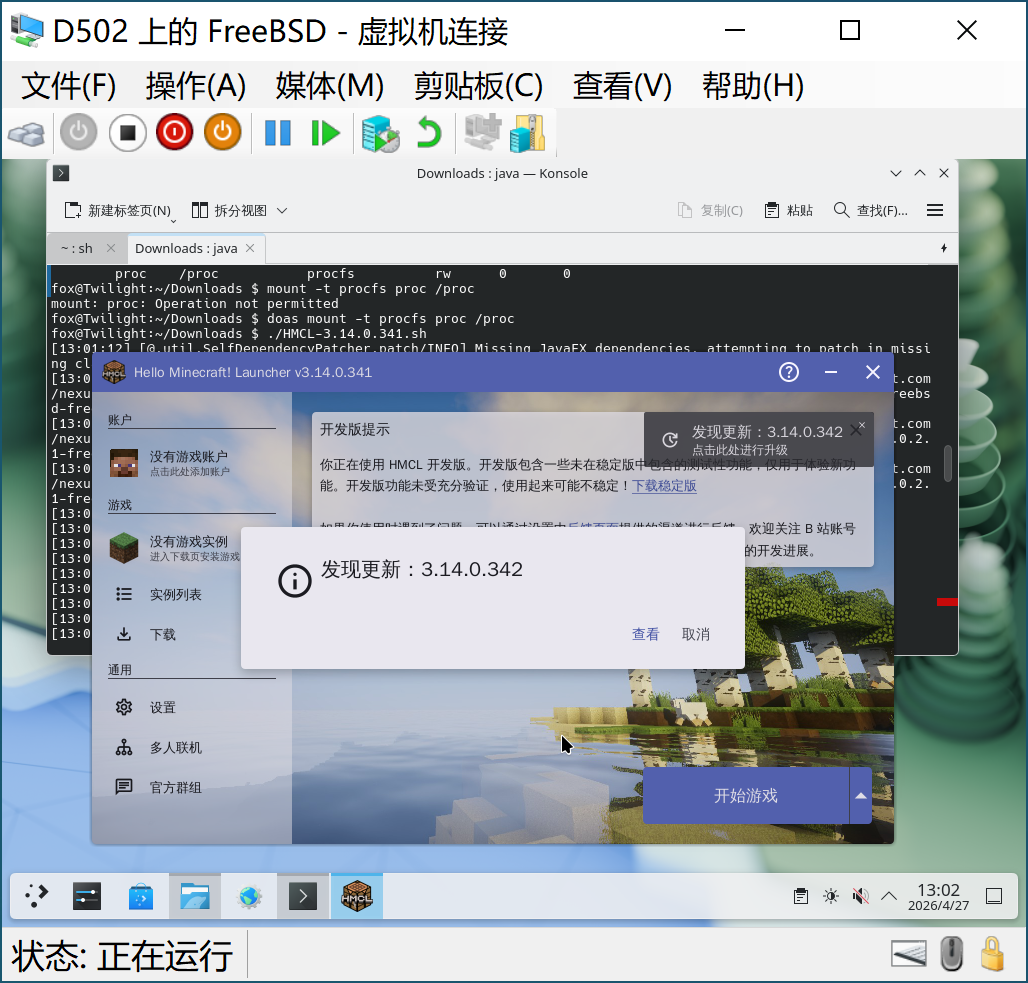
使用 Wine 运行 Windows 游戏
我翻车了,不教(